Met deze handleiding zet je een website bij bHosted eenvoudig tijdelijk offline door de map public_html te hernoemen. Je websitebestanden blijven gewoon behouden, dus je draait de wijziging later zo weer terug.
Stap 1: Inloggen op DirectAdmin
- Ga naar https://mijn.bhosted.nl en log in met je gebruikersnaam en wachtwoord.
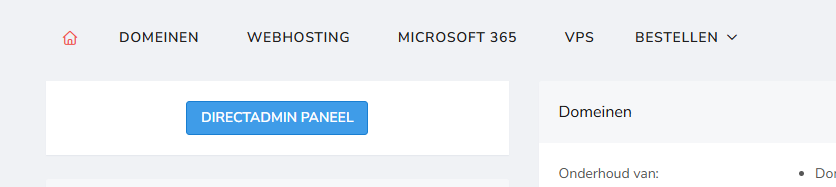
- Klik linksboven op het DirectAdmin Paneel.
Stap 2: De juiste map openen
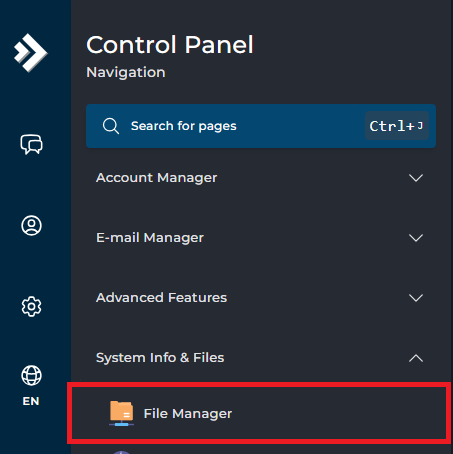
- Open de hoofdmap van je domein of hostingaccount.
- Zoek de map
public_html. - Controleer of dit de map is waarin de bestanden van je website staan.
Let op: heb je meerdere domeinen of subdomeinen? Dan kunnen die hun eigen documentroot hebben. Pas in dat geval de juiste map van het betreffende domein aan.
Stap 3: De map hernoemen
- Klik met de rechtermuisknop op de map
public_htmlen kies voor Rename of Hernoemen. - Vul als nieuwe naam bijvoorbeeld in:
public_html_offline
Bevestig de wijziging daarna door op rename te klikken.
Je websitebestanden worden hierbij niet verwijderd, je verandert alleen de naam van de map.
Let op: hernoem de map van het betreffende domein, meestal domains/jouwdomein.nl/public_html, en niet zomaar de algemene public_html-snelkoppeling in de hoofdmap van je account. DirectAdmin gebruikt namelijk meestal een aparte documentroot per domein.
Stap 4: Controleren of de website offline is
- Open de website in een nieuw browservenster.
- Controleer zowel de HTTP- als de HTTPS-versie.
- Is de website nog steeds bereikbaar? Controleer dan of het domein een andere documentroot gebruikt of dat er een aparte map voor HTTPS is ingesteld.
Stap 5: De website weer online zetten
Wil je de website weer herstellen? Dat is zo gedaan:
- Ga terug naar DirectAdmin → Bestandsbeheer.
- Open de map waarin je de wijziging hebt doorgevoerd.
- Hernoem
public_html_offlineterug naarpublic_html. - Open de website opnieuw en controleer of deze weer werkt.