Wat is een CDN?
Een CDN (Content Delivery Network) zorgt ervoor dat de bestanden van je website, zoals afbeeldingen, CSS- en JavaScript-bestanden, worden geladen vanaf een server die geografisch dicht bij je bezoeker staat.
Hierdoor laadt je website sneller en verlaag je de belasting op je eigen webserver.
Een CDN gebruik je bijvoorbeeld voor:
- 🚀 Snellere laadtijden van je website
- 📉 Minder belasting op je webserver
- 🌍 Betere prestaties voor bezoekers uit verschillende landen
- 🛡️ Extra bescherming tegen bepaalde vormen van ongewenst verkeer
Een CDN is vooral handig voor websites met veel bezoekers, grote bestanden of bezoekers uit verschillende landen.
Inloggen op mijn.bHosted.nl
Log eerst in op mijn.bHosted.nl met je gebruikersnaam en wachtwoord.
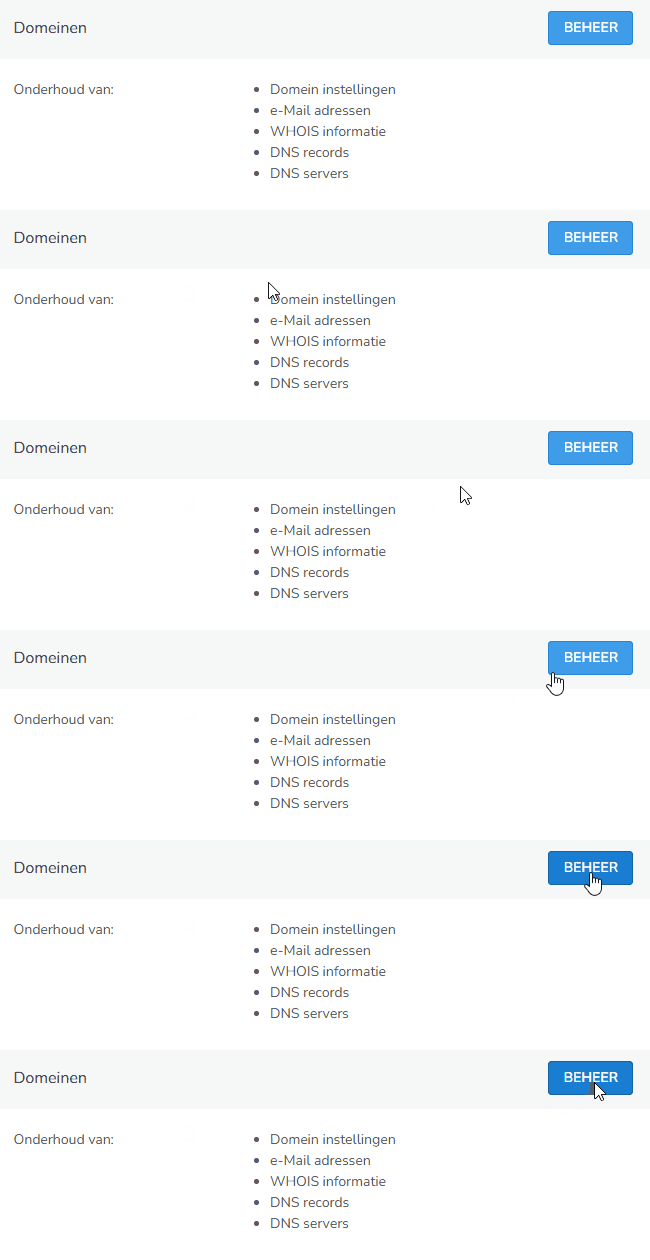
Klik daarna rechtsboven bij Domeinen op de knop Beheer.
De gewenste domeinnaam openen
Je ziet nu een overzicht van alle domeinen in je account.
Klik op de domeinnaam waarvoor je een CDN wilt aanmaken.
CDN-instellingen openen
Kies rechts onder Ga naar... voor CDN instellingen.

Nieuwe CDN aanmaken
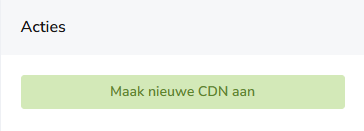
Kies op deze pagina onder Acties voor Maak nieuwe CDN aan.
Controleer of de Website URL klopt, dus of het gaat om de domeinnaam met of zonder www: https://www.jouwdomeinnaam.nl
of:
Klik vervolgens op de blauwe knop Aanmaken.
Je CDN wordt nu aangemaakt. Bewaar de volledige URL waarop de CDN is aangemaakt, bijvoorbeeld:
https://cnd.jouwdomeinnaam.nl
DNS-record
Bij het aanmaken van de CDN wordt automatisch een CNAME-record aangemaakt in de DNS van je domeinnaam.
Wacht hierna ongeveer 10 minuten voordat je de CDN activeert in de volgende stap.
CDN instellen in WordPress met LiteSpeed Cache
Log in op je WordPress-website en ga naar de LiteSpeed Cache-plugin. Is deze nog niet actief? Dan installeer je 'm eerst.
Let op: er mag geen andere cacheplugin actief zijn, anders kan dit problemen geven. Wil je een andere cacheplugin verwijderen? Zoek dan eerst even op of er voor die plugin specifieke stappen nodig zijn voordat je 'm verwijdert.
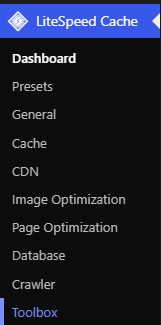
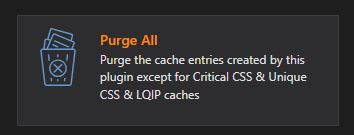
Is de plugin al actief? Leeg dan eerst de cache voordat je de CDN instelt. Dit doe je door in het menu LiteSpeed Cache te kiezen voor Toolbox:
Kies in dit overzicht voor Purge All:
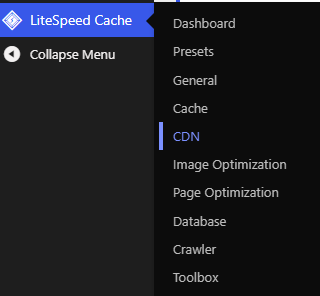
Klik daarna links in het dashboard onder LiteSpeed Cache op CDN:
Kies het tabje [3] Other Static CDN en vul hier de URL in waarop je CDN is aangemaakt (https://cnd.jouwdomeinnaam.nl). Zet daarna Use CDN Mapping op ON en kies voor Save Changes:
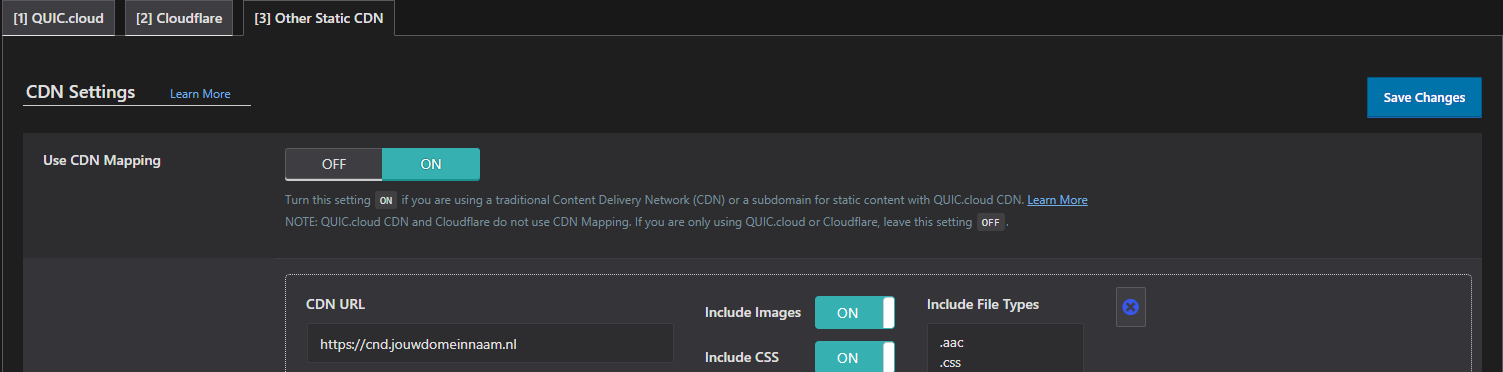
Je CDN wordt nu actief. Het kan even duren voordat de wijziging helemaal is doorgevoerd.
Tips
- Gebruik een CDN vooral bij websites met veel bezoekers of grote bestanden.
- Controleer na het instellen of je website nog goed werkt en alle afbeeldingen correct laden.
- Een CDN maakt je website sneller, maar vervangt geen goede website-optimalisatie.
- Gebruik HTTPS voor een veilige verbinding tussen bezoekers en je website.
- Controleer regelmatig de instellingen en het verkeer van je CDN.
- Pas je iets aan op je website? Dan kan het nodig zijn om de cache van je CDN te legen.
Loop je tegen problemen aan bij het instellen? Neem dan contact op met onze helpdesk, we helpen je graag verder!