WordPress installeren op een lege domeinnaam? Dat regel je eenvoudig via het controlepaneel van bHosted.
WordPress installeren via DirectAdmin
- Ga naar https://mijn.bhosted.nl
- Log in met je gebruikersnaam en wachtwoord
- Klik in het hoofdmenu op de knop Directadmin Paneel
Zodra je in DirectAdmin bent, ga je zo verder:
-
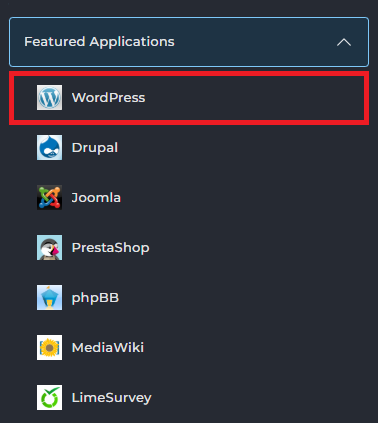
Klik onder Featured Applications op WordPress
-
Je komt nu in Installatron terecht
-
Klik rechtsboven op Install this application
Installatie instellingen
Op de volgende pagina stel je de installatie van WordPress in:
- Domain Selecteer het domein waarop je WordPress wilt installeren.
- Directory Laat dit veld leeg als je WordPress op het hoofddomein wilt installeren.
- Administrator Username & Password Vul hier een gebruikersnaam en wachtwoord in. Deze gegevens heb je straks nodig om in te loggen op WordPress.
- Website Title Vul hier de titel van de installatie in. Deze titel zie je later terug als naam van de installatie.
De overige opties kun je gewoon laten staan zoals ze zijn ingevuld. Klik daarna onderaan op Install om de installatie te starten:

Inloggen na installatie
Na de installatie log je in op WordPress via:
https://jouwdomein.nl/wp-admin
Gebruik hiervoor de gebruikersnaam en het wachtwoord die je tijdens de installatie hebt ingesteld.
Je kunt ook direct via DirectAdmin inloggen. Hoe dat werkt, lees je in dit artikel.
Klaar!
Na het inloggen kom je in het dashboard van WordPress terecht en kun je direct aan de slag met het bouwen van je website.
Kom je er niet uit? Neem dan gerust contact op met de helpdesk van bHosted.