Bij bHosted bekijk je eenvoudig de error log van jouw website. Handig als je wijzigingen hebt gemaakt en wilt checken of alles goed werkt, of als er ineens een foutmelding op je website verschijnt.
In dit artikel leggen we je kort uit waar je deze log terugvindt.
Inloggen en DirectAdmin openen
Volg deze stappen om DirectAdmin te openen:
1. Log in op het controlepaneel
Ga naar: mijn.bhosted.nl
Log in met je gebruikersnaam en wachtwoord.
2. Open DirectAdmin
- Klik in het menu op DirectAdmin Paneel
- Je wordt automatisch doorgestuurd naar DirectAdmin

De error log bekijken
Kies linksonder bij System Info & Files voor Site Summary & Logs:
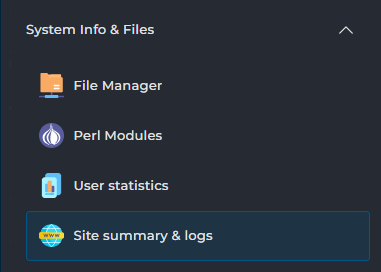
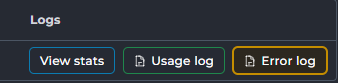
Klik daar achter de juiste domeinnaam op error log:
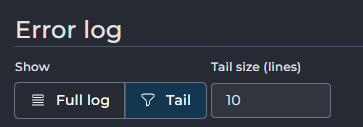
Op het volgende scherm kies je voor Full Log als je alles wilt zien, of voor Tail als je een bepaald aantal regels wilt terugzien. Vul bij Tail size (lines) in hoeveel regels je wilt bekijken:
Klik daarna op RELOAD LOG om de error log opnieuw te laden met de ingestelde opties:
Belangrijk om te weten
- De error log is een belangrijk hulpmiddel om fouten op je website op te sporen, maar is vooral bedoeld voor technisch gebruik.
- Niet elke melding in de error log wijst op een echt probleem; sommige zijn puur informatief of ontstaan door bots of externe verzoeken.
- Logbestanden worden regelmatig geroteerd, waardoor oudere meldingen niet altijd direct zichtbaar zijn in DirectAdmin.
- Het uitlezen van de error log helpt je bijvoorbeeld bij het oplossen van problemen met WordPress, PHP-fouten of pagina's die niet laden.
- Twijfel je over een foutmelding? Deel dan de betreffende regel uit de error log met onze helpdesk, zodat we je snel kunnen helpen.
- Het kan een paar minuten duren voordat de log na een fout wordt bijgewerkt.
Hulp nodig?
Kom je er niet uit? Neem dan contact op met onze helpdesk. We helpen je graag verder.