Redirects (doorsturingen) stel je tegenwoordig in via DirectAdmin. Zo weet je zeker dat bezoekers in elke browser goed worden doorgestuurd.
Belangrijk: activeer ook een SSL-certificaat op het domein waarop je de doorsturing instelt.
Lees dit artikel om te zien hoe je een SSL-certificaat aanmaakt voor je domein.
Inloggen en DirectAdmin openen
Voordat je een redirect instelt, log je eerst in op je controlepaneel en open je DirectAdmin.
1. Log in op het controlepaneel
Ga naar: mijn.bhosted.nl
Log in met je gebruikersnaam en wachtwoord.
2. Open DirectAdmin
- Klik in het menu op DirectAdmin Paneel
- Je wordt automatisch doorgestuurd naar DirectAdmin

Redirect instellen
Volg deze stappen om een redirect in te stellen:
1. Ga naar Site Redirection
- Klik links in DirectAdmin op Account Manager
- Klik vervolgens op Site Redirects
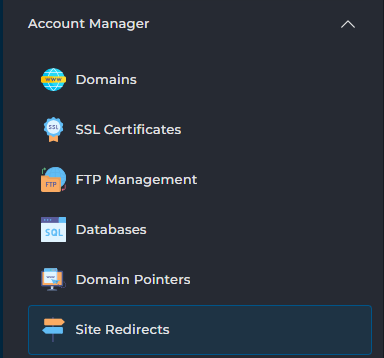
2. Maak een nieuwe redirect aan
-
Klik rechtsboven op Create New Redirect

3. Vul de gegevens in
- Local URL Path: laat deze standaard leeg
- Redirect Type:
- Kies 301 voor een permanente redirect
- Kies 302 voor een tijdelijke redirect
- Destination URL: vul de URL in waar je naartoe wilt doorsturen
4. Sla de redirect op
- Klik op Create
Je redirect is direct actief.
Belangrijk om te weten
- Gebruik bij voorkeur een 301 redirect als de doorverwijzing permanent is
- Zorg dat beide domeinen een SSL-certificaat (HTTPS) hebben, zo voorkom je foutmeldingen
- Test de redirect altijd in je browser. Gebruik hiervoor het liefst een privé- of incognitovenster, zodat er geen browsercache wordt meegeladen
Hulp nodig?
Kom je er niet uit? Neem dan contact op met onze helpdesk. We helpen je graag verder.