Met een out-of-office (vakantie) melding stuur je automatisch een antwoord op inkomende e-mails. Je stelt dit eenvoudig in via het DirectAdmin controlepaneel.
Inloggen bij bHosted
-
Ga naar https://mijn.bhosted.nl en log in met je gebruikersnaam en wachtwoord
-
Klik vervolgens door naar het DirectAdmin controlepaneel
-
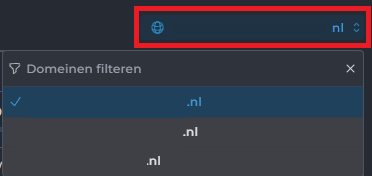
Heb je meerdere domeinnamen? Selecteer dan rechtsboven eerst de juiste domeinnaam in DirectAdmin
Vakantiemelding instellen
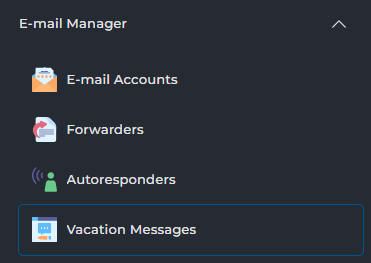
Klik daarna rechts in het menu op:
-
E-mail manager
-
En vervolgens op Vacation Messages
-
Klik op deze pagina rechts op + Set Vacation Message:

Kies bij Vacation Account het e-mailadres waarvoor je de melding wilt instellen. Klik daarvoor op je gebruikersnaam (van het controlepaneel), waardoor er een dropdown menu opent:

In dit menu selecteer je het mailadres waarvoor je de melding wilt instellen.
Stel de vakantieperiode in
-
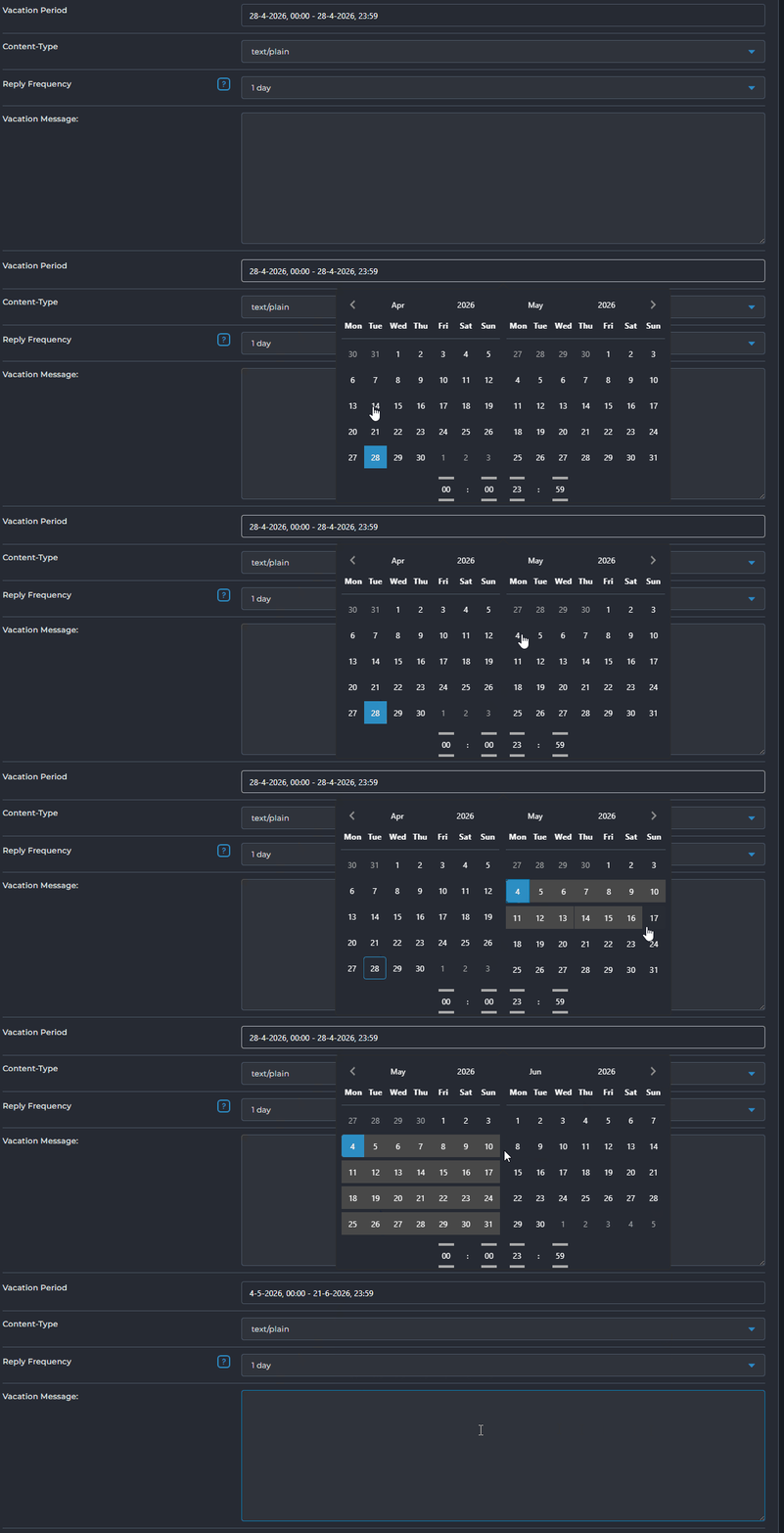
Klik bij Vacation Period op een begindatum
-
Klik daarna op een einddatum
Zo bepaal je van wanneer tot wanneer je melding actief is.
Stap 7: Frequentie instellen
Met Reply Frequency geef je aan hoe vaak iemand jouw automatische antwoord ontvangt als diegene binnen korte tijd meerdere e-mails stuurt.
Stap 8: Bericht invullen
Vul bij Vacation Message de tekst in die je automatisch wilt laten versturen.
Stap 9: Opslaan
Klik onderaan op Create om je melding te activeren.
Resultaat
Je out-of-office melding is nu actief. Afzenders krijgen tijdens de ingestelde periode automatisch je bericht terug.
Problemen met instellen?
Lukt het instellen niet? Neem dan gerust contact op met de helpdesk van bHosted. We helpen je graag verder.