Met de Backupmanager zet je eenvoudig bestanden, mappen en databases terug vanuit een eerdere back-up van je webhostingpakket.
In dit artikel laten we je zien hoe je dat doet.
Inloggen op mijn.bHosted.nl
Log eerst in op mijn.bHosted.nl met je accountgegevens.
Ben je ingelogd? Klik dan rechts bij Webhosting op de knop Beheer.
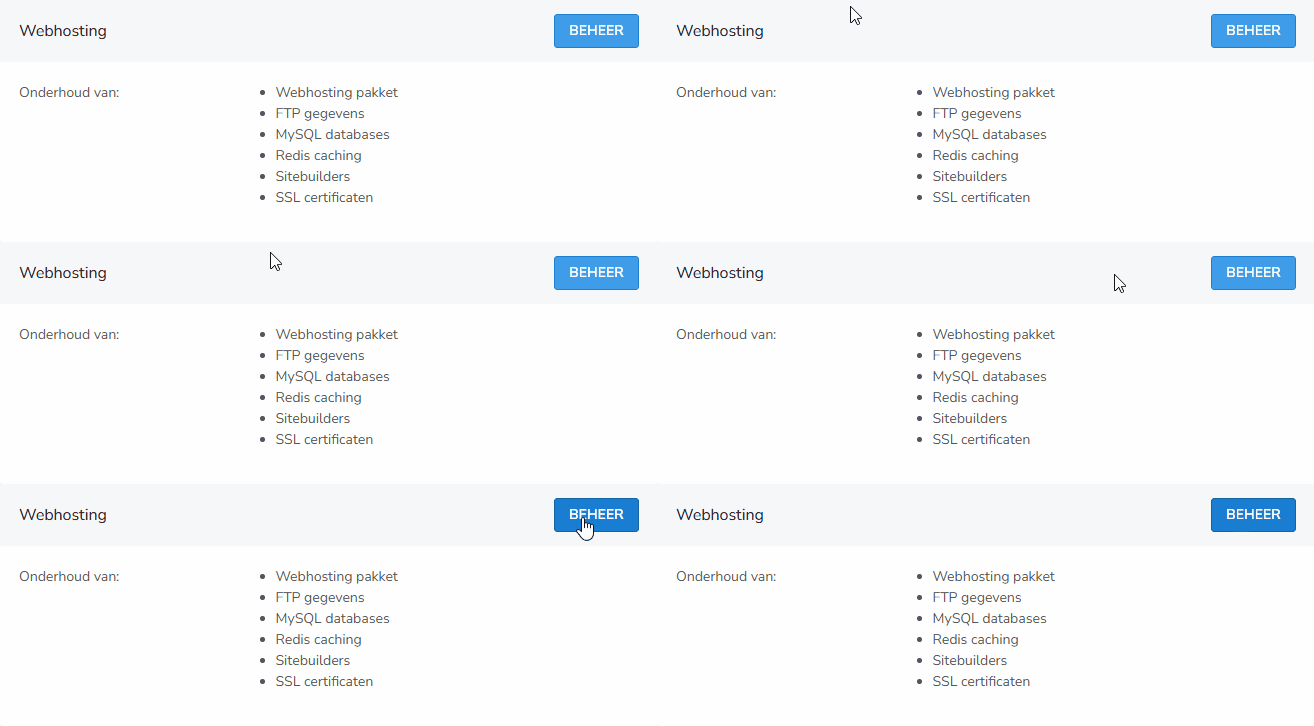
De Backupmanager openen
Rechts op de pagina vind je onder Relevante acties de optie Naar backup server. Klik hierop om de Backupmanager te openen:

Inloggen op de Backupmanager
Op de volgende pagina log je in op de Backupmanager met dezelfde gebruikersnaam en hetzelfde wachtwoord als waarmee je inlogt op het controlepaneel:
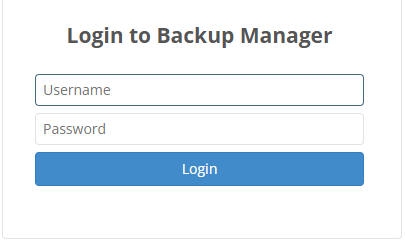
Eenmaal ingelogd zie je een overzicht van alle beschikbare back-ups, gesorteerd op datum. Achter iedere back-updatum staan een paar icoontjes:

- Eerste icoon: bestanden en mappen herstellen.
- Tweede icoon: databases herstellen.
- Derde icoon: bestanden en mappen downloaden.
Bestanden of mappen herstellen
Klik achter de gewenste back-updatum op het eerste icoon. Je ziet nu de mappenstructuur van de back-up.
Wil je de websitebestanden terugzetten? Dat is meestal het geval. Navigeer dan naar:
home → domains → jouw domeinnaam
Vink de map public_html aan en klik bovenaan op Restore Selected om de map terug te zetten.
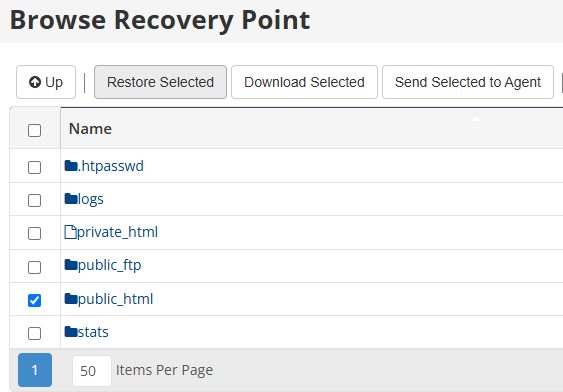
Een database herstellen
Klik achter de gewenste back-updatum op het tweede icoon.
Klik vervolgens op Databases en wacht een paar seconden tot ze geladen zijn. Daarna zie je alle databases die in de gekozen back-up zijn opgenomen.
Vink de database aan die je wilt herstellen en klik bovenaan op Restore Selected:
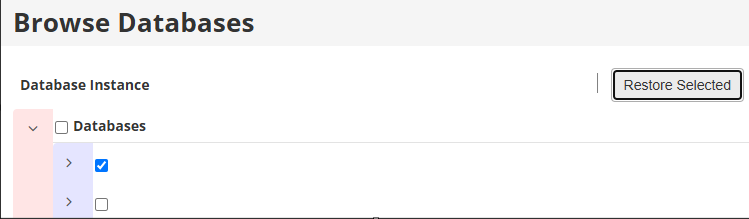
In het volgende scherm kies je bij Innodb Force Recovery voor 1:
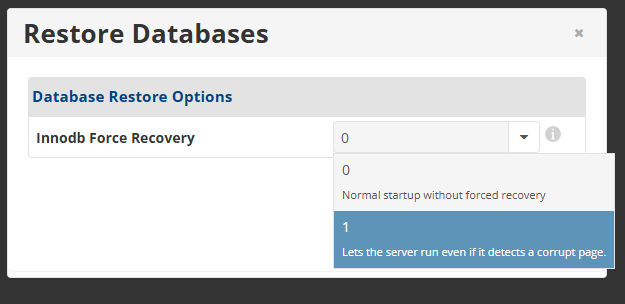
Klik daarna door op restore om de database te herstellen:

Bestanden downloaden
Wil je eerst een kopie van een back-up downloaden zonder deze meteen terug te zetten? Klik dan achter de gewenste back-updatum op het derde icoon. Zo download je bestanden en mappen uit de back-up naar je eigen computer.
Let op: dit is alleen de website data, zonder database. Een database kun je eventueel wel exporteren via phpMyAdmin in DirectAdmin.
Goed om te weten
- Je logt in op de Backupmanager met dezelfde inloggegevens als voor mijn.bHosted.nl.
- Je kunt zowel losse bestanden en mappen als complete databases herstellen.
- In de meeste gevallen hoef je alleen de map public_html van het betreffende domein terug te zetten.
- Check altijd of je de juiste back-updatum hebt geselecteerd voordat je een herstelactie uitvoert.
- Let op: als je een back-up terugzet, overschrijf je de huidige gegevens met de inhoud van de geselecteerde back-up. Wil je de huidige gegevens nog bewaren? Maak daar dan eerst een recente kopie van.
Kom je er niet uit?
Lukt het niet om een back-up te herstellen of loop je tegen problemen aan? Neem dan gerust contact op met de helpdesk van bHosted. We helpen je graag verder.