Met het spamfilter van bHosted houd je ongewenste e-mails automatisch tegen. Via het controlepaneel bepaal je zelf hoe streng het filter is en welke afzenders je wilt toestaan of blokkeren.
Stap 1: Inloggen op het controlepaneel
Ga naar het controlepaneel via: https://mijn.bhosted.nl
Log in met je gebruikersnaam en wachtwoord.
Stap 2: Ga naar je domeinbeheer
-
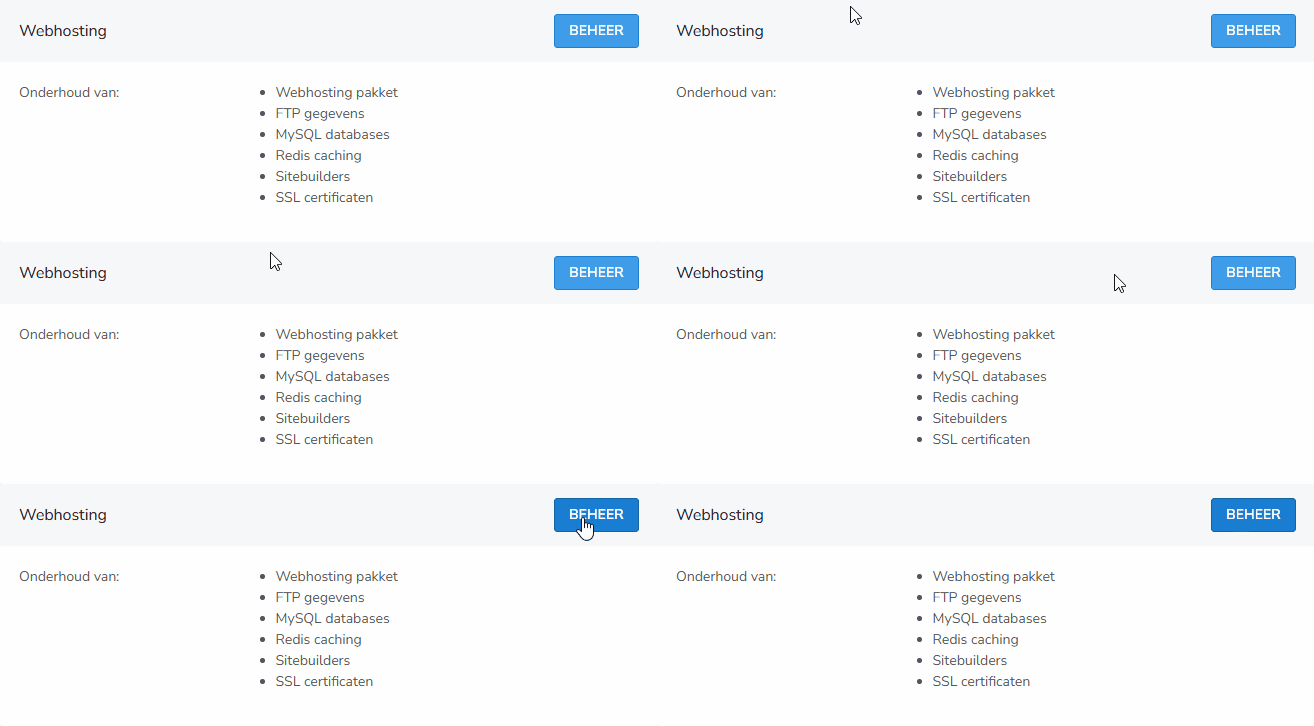
Klik in het controlepaneel aan de rechterkant bij "Domeinen" op "Beheer".
-
Selecteer het domein waarvoor je het spamfilter wilt instellen.
Stap 3: Open de spamfilter instellingen
Aan de rechterkant van de pagina vind je de optie Mail Filter.

Klik hierop om de instellingen van het spamfilter te openen.
Stap 4: Spamfilter aanpassen
Binnen Mail Filter beheer je de volgende instellingen:
Spamfilter in- of uitschakelen
- Bovenaan de pagina zet je het spamfilter eenvoudig aan of uit.
Sterkte van het spamfilter instellen
- Je stelt een waarde in voor de strengheid van het filter.
- Hoe lager de waarde, hoe strenger het spamfilter is.
- Hoe hoger de waarde, hoe minder streng het spamfilter is.
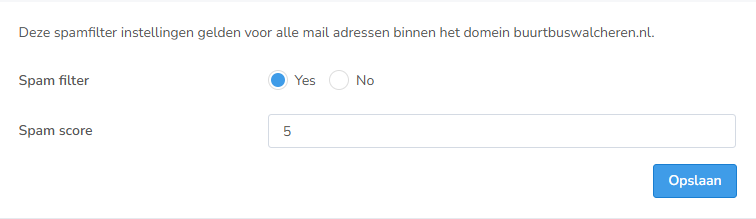
Klik na een aanpassing op opslaan om deze door te voeren.
Stap 5: Whitelist en blacklist beheren
Je kunt zelf specifieke afzenders toestaan of blokkeren:
- Whitelist Voeg domeinen, e-mailadressen of IP-adressen toe die je altijd wilt toestaan.
- Blacklist Voeg domeinen, e-mailadressen of IP-adressen toe die je altijd wilt blokkeren.
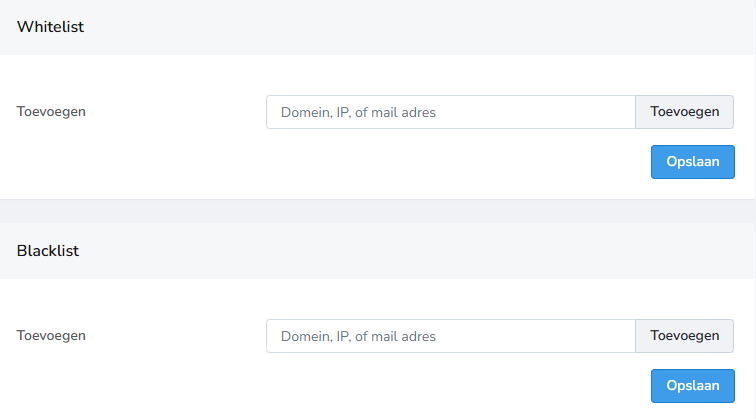
Klik na een aanpassing op opslaan om deze door te voeren.
Tips
- Begin met een gemiddelde filterinstelling en stel deze bij op basis van je ervaring.
- Check regelmatig je geblokkeerde e-mails om te zien of het filter goed staat ingesteld.
- Zet belangrijke afzenders op de whitelist, zodat hun e-mails nooit per ongeluk worden geblokkeerd.
Problemen of vragen?
Twijfel je over de juiste instellingen, of werkt het spamfilter niet zoals verwacht? Neem dan gerust contact op met de helpdesk van bHosted. We helpen je graag verder.