Je kunt eenvoudig een doorsturing aanmaken binnen DirectAdmin. Hieronder lees je stap voor stap hoe dat werkt.
Inloggen bij bHosted
Ga naar https://mijn.bhosted.nl en log in met je gebruikersnaam en wachtwoord. Klik daarna door naar het DirectAdmin controlepaneel.
Doorsturing aanmaken
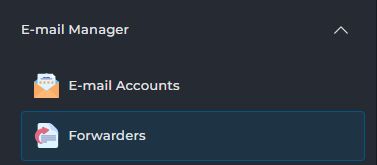
Klik in DirectAdmin aan de linkerkant onder E-mail Manager op Forwarders:
Kies rechtsboven voor + Create E-mail Forwarder:

Vul in het geopende scherm het e-mailadres in dat je wilt doorsturen, in het vak New Forwarder name (alleen het gedeelte links van @).

Klik vervolgens op de Add knop:

Kies bij destination voor E-mail.
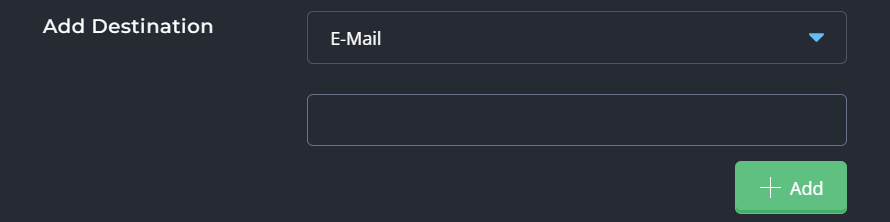
Vul in het vak daaronder het volledige e-mailadres in waar de mail naartoe moet worden doorgestuurd. Klik ook hier weer op de Add knop.
Heb je beide velden ingevuld? Klik dan op Create om de doorsturing definitief te maken.

Belangrijk om te weten
- Een e-mail doorsturing stuurt berichten automatisch door naar een ander e-mailadres.
- Voor een doorsturing heb je geen aparte mailbox nodig.
- Je kunt meerdere e-mailadressen instellen als ontvanger van de doorsturing.
- Is er geen mailbox of doorsturing ingesteld? Dan wordt de e-mail niet ontvangen.
- Gebruik je zowel een mailbox als een doorsturing? Dan wordt de e-mail zowel opgeslagen als doorgestuurd.
Problemen met instellen?
Lukt het instellen niet helemaal? Neem dan gerust contact op met de helpdesk van bHosted, we helpen je graag verder.