Windows Mail stoppen de instellingen een beetje weg, maar met deze stappen zet je je e-mailadres er zo in. Daarna kun je gewoon je mail lezen in dit programma.
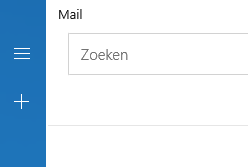
Open eerst het menu linksboven (de 3 horizontale streepjes) en kies in het menu dat verschijnt voor Accounts.
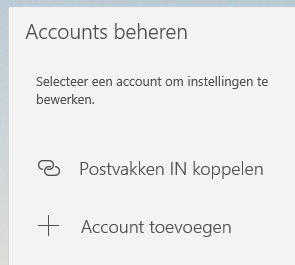
Rechts opent nu het scherm Accounts beheren. Kies hier voor Account toevoegen.
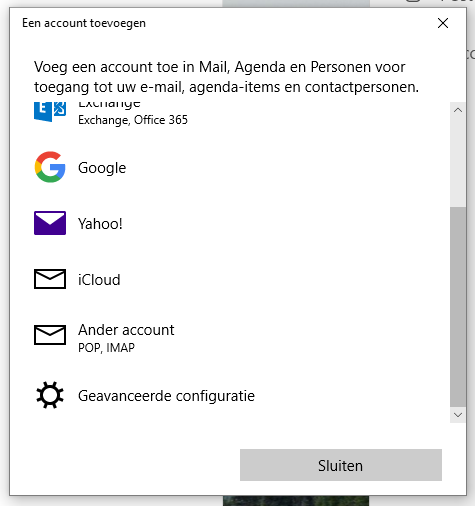
Scroll in het nieuwe scherm naar beneden en kies voor Geavanceerde configuratie.
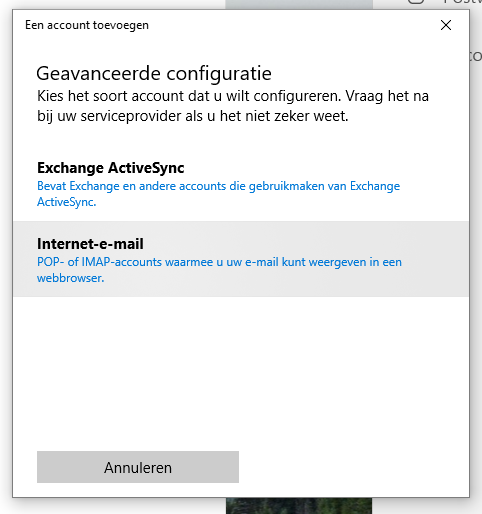
Geef nu aan welk type account je instelt. Kies de 2e optie: Internet-e-mail.
Er verschijnt nu een scherm waarin je al je logingegevens invult:
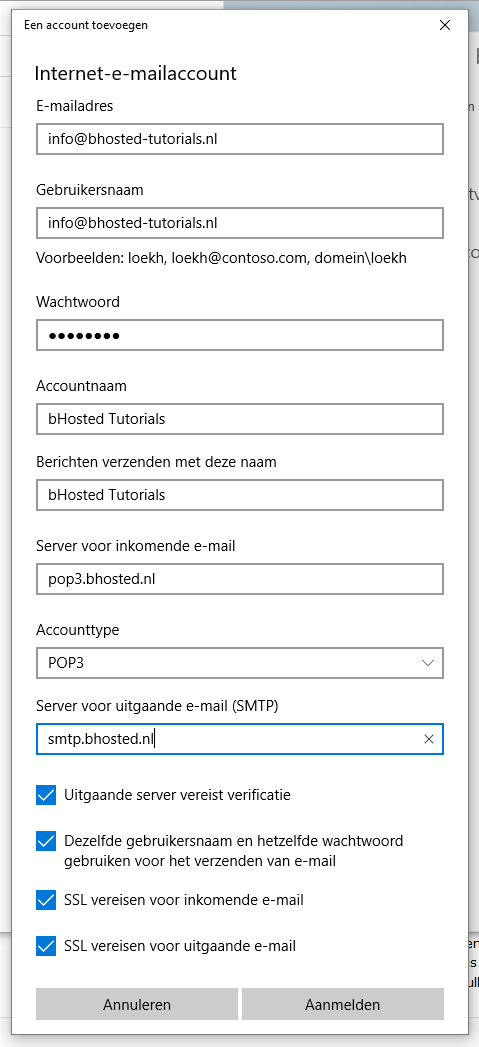
Vul bij E-mailadres en Gebruikersnaam je volledige e-mailadres in. Bij Wachtwoord vul je het wachtwoord van dit e-mailadres in. De velden Accountnaam en Berichten verzenden met deze naam mag je zelf invullen.
Bij Server voor inkomende e-mail vul je pop3.bhosted.nl in als je bij Accounttype voor POP3 kiest. Kies je voor IMAP, dan vul je hier imap.bhosted.nl in. Bij Server voor uitgaande e-mail (SMTP) vul je smtp.bhosted.nl in.
Laat de overige selectievakjes gewoon aangevinkt staan en klik daarna op Aanmelden.
Na het aanmelden zie je de melding Klaar! Uw account is geconfigureerd. Staat er ergens een foutje in de gegevens, dan krijg je een foutmelding. Controleer in dat geval alle gegevens nog eens en vergelijk ze met de uitleg hierboven.
Klopt alles? Klik dan op Gereed. Je e-mailadres is nu klaar voor gebruik.