Gebruik je een recente versie van DSM? Dan kun je met de bHosted DynDNS-functionaliteit eenvoudig het IP-adres van je domeinnaam automatisch laten aanpassen zodra je IP-adres wijzigt. DSM heeft hiervoor de optie Customize.
Log in op DSM. Dit kan meestal vanaf je lokale netwerk via http://diskstation:5001. Kies na het inloggen voor Control Panel en vervolgens voor External Access. Klik op het tabblad DDNS (als dit nog niet actief is) en klik direct onder de tabbladen op Customize:
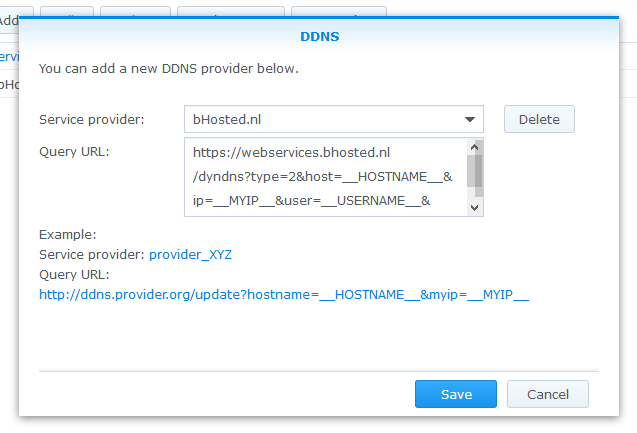
Vul bij Service provider bHosted.nl in. Bij Query URL vul je het volgende in:
Klik op Save en daarna op de knop Add. Kies bij Service Provider voor bHosted.nl:
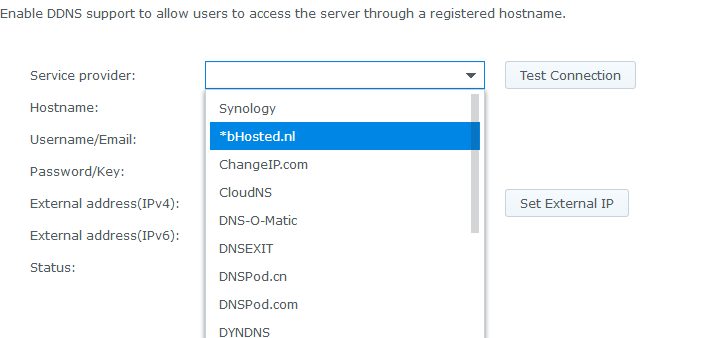
Vul bij Hostname het DNS A-record in dat je wilt wijzigen, bijvoorbeeld nas.bhosted-tutorials.nl of thuis.bhosted-tutorials.nl. Vervang bhosted-tutorials.nl uiteraard door een domeinnaam die binnen jouw bHosted.nl account staat. Bij Username vul je de inloggegevens in waarmee je ook inlogt op het bHosted.nl controlepaneel (https://mijn.bhosted.nl). Voor Password neem je contact op met de bHosted-helpdesk, zodat wij je het juiste MD5-wachtwoord kunnen geven.
Vergeet niet om ook een A-record aan te maken in de DNS-editor voor het subdomein dat je wilt gebruiken. Dit record verwijs je naar het IP-adres van je server. Na het aanmaken van een DNS-record duurt het ongeveer 60 minuten voordat dit overal bekend is.
Klik daarna op Test Connection. De status moet nu op Normal staan. Klik op de knop OK om alles op te slaan. Vanaf nu past je Synology het externe IP-adres voor de opgegeven hostname automatisch aan zodra er een nieuw extern IP-adres wordt gedetecteerd.